Domain buchquelle.de kaufen?
Wir ziehen mit dem Projekt
buchquelle.de um.
Sind Sie am Kauf der Domain
buchquelle.de interessiert?
domain@kv-gmbh.de · 0541-91531010
Domain buchquelle.de kaufen?
Wie kann man die Schrift in einem Text vergrößern, um sie besser lesen zu können?
Um die Schrift in einem Text zu vergrößern, kann man die Schriftgröße in der Textverarbeitungssoftware erhöhen. Alternativ kann man auch die Zoom-Funktion des Computers oder Browsers nutzen, um den gesamten Text größer darzustellen. Eine weitere Möglichkeit ist es, die Bildschirmauflösung zu ändern, um die Schrift insgesamt größer erscheinen zu lassen. **
Wie kann man die Schrift vergrößern?
Um die Schrift auf einem Computer oder Mobilgerät zu vergrößern, kann man die Zoom-Funktion verwenden. Auf den meisten Geräten kann man dies tun, indem man die Tastenkombination "Strg" (oder "Cmd" auf einem Mac) und "+" drückt. Alternativ kann man auch in den Einstellungen des Geräts die Schriftgröße anpassen. **

Ähnliche Suchbegriffe für Expertise vergrößern
Top-Angebote
Produkte zum Begriff Expertise vergrößern:
-
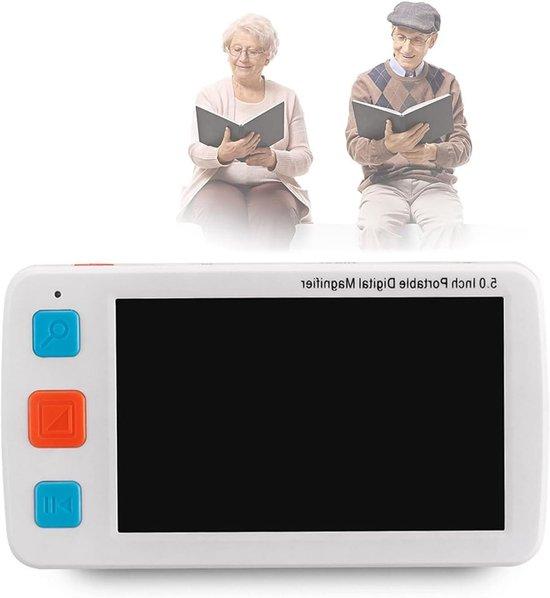
Digital Lupe - Lesen Hilfe vergrößert - Text vergrößern - 5 Zoll LCD-Bildschirm - 2x bis 32x Zoom - SchwarzVerbessern Sie Ihre Leseerfahrung mit dieser digitalen Lupe, die speziell für alle entwickelt wurde, die Probleme mit Kleinbuchstaben haben. Der helle 5-Zoll-LCD-Bildschirm bietet eine komfortable Aussicht, so dass Sie Bücher, Zeitungen und andere Dokumente ohne Frustration genießen können. Dieses tragbare Gerät ist Ihr idealer Begleiter für Zuhause, unterwegs oder im Büro. Mit einem einstellbaren Zoom von 2x bis 32x können Sie mühelos Details einzoomen. Die verschiedenen Anzeigemodi und Helligkeitsstufen bieten ein personalisiertes Seherlebnis, während die komfortable Snapshot-Funktion es Ihnen ermöglicht, wichtige Informationen zu erfassen. Ein auffälliges Merkmal ist die Fähigkeit, Fotos zu machen und das Bild einzufrieren, was die Speicherung von Details vereinfacht. Zusätzlich können Sie den Speicher mit einer TF-Karte erweitern. Machen Sie den Schritt zu komfortableren Lesen heute und entdecken Sie die vielen Möglichkeiten dieser effizienten visuellen Hilfe.770,64 €*Versand: 0,00 €Sichere Weiterleitung zum Anbieter
-
Moses Verlag Quizzen/Wissen - Allgemeinwissen Literatur - deutsch 307216Quizzen und staunen ? Wissen neu entdecken Mit diesen cleveren Kartensets wird Wissen zum Erlebnis. Dieses Quiz enthält 150 ... 1 x Quizzen/Wissen - Allgemeinwissen Literatur - deutsch Sprache: deutsche Version Anleitung in: Typ: Quizspie9,95 €*Versand: 4,90 €Sichere Weiterleitung zum Anbieter
-
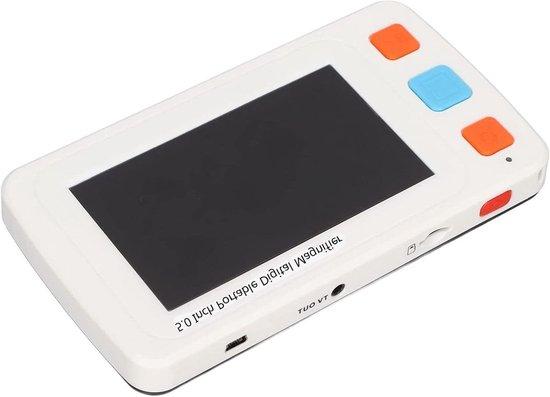
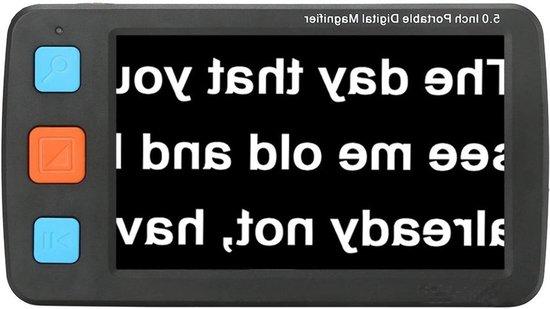
Digital Vergrößerungsglas - Lesepfad - Text vergrößern - 17 Farbmodi - 5 Zoll Bildschirm - SchwarzErleben Sie müheloses Lesen mit dieser digitalen Lupe, die speziell für eine deutliche Vergrößerung des Textes und eine Verbesserung Ihrer visuellen Erfahrung entwickelt wurde. Haben Sie Probleme mit Kleingedruckten in Büchern, Zeitschriften oder auf Etiketten? Dieses Gerät bietet ein klares und breites Sichtfeld, wodurch das Lesen wieder angenehm wird. Mit einer einstellbaren Vergrößerung von 4x bis 32x können Sie das Display ganz einfach an Ihre spezifischen Bedürfnisse anpassen. Verwenden Sie es zu Hause für Ihre Zeitung, in der Küche für Rezepte, oder auf dem Weg, um Informationen zu entschlüsseln. Das Gerät unterstützt den Speicher über eine Speicherkarte und kann über einen TV-Ausgang für optimalen Sehkomfort an einen größeren Bildschirm angeschlossen werden. Die eingebaute Batterie sorgt für stundenlange Nutzung. Ein einzigartiges Merkmal ist die Möglichkeit, aus 17 verschiedenen Farbmodi, auf verschiedene Vorlieben und Lesebedingungen zugeschnitten, die das Lesen noch angenehme548,59 €*Versand: 0,00 €Sichere Weiterleitung zum Anbieter


-
Wie kann ich in Word Schrift vergrößern?
In Word kannst du die Schriftgröße auf verschiedene Weisen vergrößern. Eine Möglichkeit ist, den Text zu markieren und dann in der Menüleiste die Schriftgröße anzupassen. Alternativ kannst du auch die Tastenkombination Strg + Shift + > verwenden, um die Schriftgröße zu erhöhen. Eine weitere Möglichkeit ist, in der Registerkarte "Start" auf den Pfeil neben der Schriftgröße zu klicken und dort eine größere Schriftgröße auszuwählen. Du kannst auch die Schriftgröße über das Menü "Schriftart" im Register "Start" anpassen. **
-
Wie kann man die Schrift in einem Text vergrößern, um sie besser lesen zu können? Gibt es dafür spezielle Programme oder Funktionen?
In den meisten Textverarbeitungsprogrammen wie Microsoft Word oder Google Docs kann man die Schriftgröße einfach über das Menü oder Tastenkombinationen vergrößern. Es gibt auch spezielle Programme wie ZoomText, die für Menschen mit Sehschwierigkeiten entwickelt wurden und die Schrift vergrößern können. Man kann auch die Zoom-Funktion des Betriebssystems nutzen, um die gesamte Bildschirmanzeige zu vergrößern. **
-
Wie kann ich die Schrift im Internet vergrößern?
Um die Schrift im Internet zu vergrößern, kannst du in den meisten Webbrowsern die Zoom-Funktion nutzen. Dies ermöglicht es dir, die gesamte Seite zu vergrößern, einschließlich Texte, Bilder und andere Inhalte. Alternativ kannst du auch die Schriftgröße direkt in den Einstellungen deines Browsers anpassen. Einige Websites bieten auch die Möglichkeit, die Schriftgröße individuell anzupassen, indem du auf der Seite nach einem entsprechenden Symbol oder Menüpunkt suchst. Falls du Schwierigkeiten hast, die Schriftgröße anzupassen, kannst du auch die Barrierefreiheitseinstellungen deines Betriebssystems überprüfen, um die Darstellung im Internet zu verbessern. **
-
Wie kann ich die Schrift am Handy vergrößern?
Um die Schrift auf deinem Handy zu vergrößern, kannst du die Einstellungen deines Geräts aufrufen und nach dem Menüpunkt "Anzeige" oder "Darstellung" suchen. Dort findest du normalerweise die Option, die Schriftgröße anzupassen. Du kannst die Schriftgröße erhöhen, bis sie für dich gut lesbar ist. **
Wie kann ich die Schrift in Google vergrößern?
Um die Schrift in Google zu vergrößern, kannst du entweder die Tastenkombination "Strg" und "+" verwenden, um die Seite insgesamt zu vergrößern, oder du kannst in den Einstellungen deines Browsers die Schriftgröße anpassen. Alternativ kannst du auch die Zoom-Funktion in Google Chrome nutzen, indem du das Menü öffnest und auf "Zoom" klickst. **
Wie kann ich die Schrift auf Google vergrößern?
Um die Schrift auf Google zu vergrößern, kannst du entweder die Tastenkombination "Strg" und "+" verwenden oder in den Einstellungen deines Browsers die Zoom-Funktion nutzen. Alternativ kannst du auch die Schriftgröße in den Einstellungen deines Betriebssystems anpassen. **
Top-Angebote
Produkte zum Begriff Expertise vergrößern:
-
Digital Enlarger - Lesen Hilfe - Text vergrößern - Verstellbare Farben - 5 Zoll Bildschirm - SchwarzVerbessern Sie Ihre Leseerfahrung mit dieser handlichen digitalen Lupe, die speziell dafür entwickelt wurde, die Welt des Textes wieder klar und zugänglich zu machen. Haben Sie Probleme mit kleinen Briefen in Büchern, Zeitungen oder auf Verpackungen? Dieses Gerät bietet eine Lösung, die Ihre Sicht unterstützt und das Lesen wieder angenehm macht. Dieses tragbare Gerät verfügt über einen hellen 5-Zoll-LCD-Bildschirm mit einer Vergrößerung von 3x auf 48x einstellbar, so dass Sie Text nach Wunsch zu vergrößern. Mit 17 verschiedenen Farbmodi und 5 Helligkeitsstufen können Sie das Display an Ihre spezifischen Bedürfnisse anpassen, ideal für Menschen mit teilweise gesichteten oder Farbblindheit. Nutzen Sie es zu Hause, im Büro oder auf der Straße; das kompakte Design mit faltbarem Griff macht es ideal für die Mobilität. Sie können sogar Fotos auf einer TF-Karte für spätere Verwendung zu machen und speichern. Ein einzigartiges Feature ist die Speicherfunktion, die Ihre Einstellungen erinnert,486,63 €*Versand: 0,00 €Sichere Weiterleitung zum Anbieter
-
Digital Vergrößerungsglas - Lesen Hilfe Handheld - Text Vergrößern - 5 Zoll IPS-Bildschirm - 2X-32X Zoom - SchwarzEinfacher Text vergrößern mit dieser digitalen Lupe, ideal für alle, die Probleme mit Kleinbuchstaben haben. Verabschieden Sie sich von müden Augen und Frustration beim Lesen von Büchern, Zeitungen oder Dokumenten. Dieses tragbare Gerät verfügt über ein helles 5-Zoll-IPS-LCD-Display mit einer beeindruckenden Zoom-Funktion von 2x bis 32x, so dass Sie jedes Detail scharf sehen können. Dank des komfortablen Handheld-Designs und der faltbaren Halterung können Sie es sowohl unterwegs als auch auf einem Schreibtisch verwenden. Mit einer Akkulaufzeit von 3 Stunden und der Fähigkeit, Bilder aufzunehmen, bietet es ultimativen Komfort. Ein einzigartiges Feature ist die Snapshot-Funktion, die es Ihnen ermöglicht, wichtige Passagen für später einzufrieren. Verbessern Sie Ihre Leseerfahrung heute und entdecken Sie die Bequemlichkeit eines klaren, erweiterten Textes.641,97 €*Versand: 0,00 €Sichere Weiterleitung zum Anbieter
-
Digital Lupe - Lesen Hilfe vergrößert - Text vergrößern - 5 Zoll LCD-Bildschirm - 2x bis 32x Zoom - SchwarzVerbessern Sie Ihre Leseerfahrung mit dieser digitalen Lupe, die speziell für alle entwickelt wurde, die Probleme mit Kleinbuchstaben haben. Der helle 5-Zoll-LCD-Bildschirm bietet eine komfortable Aussicht, so dass Sie Bücher, Zeitungen und andere Dokumente ohne Frustration genießen können. Dieses tragbare Gerät ist Ihr idealer Begleiter für Zuhause, unterwegs oder im Büro. Mit einem einstellbaren Zoom von 2x bis 32x können Sie mühelos Details einzoomen. Die verschiedenen Anzeigemodi und Helligkeitsstufen bieten ein personalisiertes Seherlebnis, während die komfortable Snapshot-Funktion es Ihnen ermöglicht, wichtige Informationen zu erfassen. Ein auffälliges Merkmal ist die Fähigkeit, Fotos zu machen und das Bild einzufrieren, was die Speicherung von Details vereinfacht. Zusätzlich können Sie den Speicher mit einer TF-Karte erweitern. Machen Sie den Schritt zu komfortableren Lesen heute und entdecken Sie die vielen Möglichkeiten dieser effizienten visuellen Hilfe.770,64 €*Versand: 0,00 €Sichere Weiterleitung zum Anbieter
-
Wie kann man die Schrift in einem Text vergrößern, um sie besser lesen zu können?
Um die Schrift in einem Text zu vergrößern, kann man die Schriftgröße in der Textverarbeitungssoftware erhöhen. Alternativ kann man auch die Zoom-Funktion des Computers oder Browsers nutzen, um den gesamten Text größer darzustellen. Eine weitere Möglichkeit ist es, die Bildschirmauflösung zu ändern, um die Schrift insgesamt größer erscheinen zu lassen. **
-
Wie kann man die Schrift vergrößern?
Um die Schrift auf einem Computer oder Mobilgerät zu vergrößern, kann man die Zoom-Funktion verwenden. Auf den meisten Geräten kann man dies tun, indem man die Tastenkombination "Strg" (oder "Cmd" auf einem Mac) und "+" drückt. Alternativ kann man auch in den Einstellungen des Geräts die Schriftgröße anpassen. **
-
Wie kann ich in Word Schrift vergrößern?
In Word kannst du die Schriftgröße auf verschiedene Weisen vergrößern. Eine Möglichkeit ist, den Text zu markieren und dann in der Menüleiste die Schriftgröße anzupassen. Alternativ kannst du auch die Tastenkombination Strg + Shift + > verwenden, um die Schriftgröße zu erhöhen. Eine weitere Möglichkeit ist, in der Registerkarte "Start" auf den Pfeil neben der Schriftgröße zu klicken und dort eine größere Schriftgröße auszuwählen. Du kannst auch die Schriftgröße über das Menü "Schriftart" im Register "Start" anpassen. **
-
Wie kann man die Schrift in einem Text vergrößern, um sie besser lesen zu können? Gibt es dafür spezielle Programme oder Funktionen?
In den meisten Textverarbeitungsprogrammen wie Microsoft Word oder Google Docs kann man die Schriftgröße einfach über das Menü oder Tastenkombinationen vergrößern. Es gibt auch spezielle Programme wie ZoomText, die für Menschen mit Sehschwierigkeiten entwickelt wurden und die Schrift vergrößern können. Man kann auch die Zoom-Funktion des Betriebssystems nutzen, um die gesamte Bildschirmanzeige zu vergrößern. **
Ähnliche Suchbegriffe für Expertise vergrößern
-
Moses Verlag Quizzen/Wissen - Allgemeinwissen Literatur - deutsch 307216Quizzen und staunen ? Wissen neu entdecken Mit diesen cleveren Kartensets wird Wissen zum Erlebnis. Dieses Quiz enthält 150 ... 1 x Quizzen/Wissen - Allgemeinwissen Literatur - deutsch Sprache: deutsche Version Anleitung in: Typ: Quizspie9,95 €*Versand: 4,90 €Sichere Weiterleitung zum Anbieter
-
Digital Vergrößerungsglas - Lesepfad - Text vergrößern - 17 Farbmodi - 5 Zoll Bildschirm - SchwarzErleben Sie müheloses Lesen mit dieser digitalen Lupe, die speziell für eine deutliche Vergrößerung des Textes und eine Verbesserung Ihrer visuellen Erfahrung entwickelt wurde. Haben Sie Probleme mit Kleingedruckten in Büchern, Zeitschriften oder auf Etiketten? Dieses Gerät bietet ein klares und breites Sichtfeld, wodurch das Lesen wieder angenehm wird. Mit einer einstellbaren Vergrößerung von 4x bis 32x können Sie das Display ganz einfach an Ihre spezifischen Bedürfnisse anpassen. Verwenden Sie es zu Hause für Ihre Zeitung, in der Küche für Rezepte, oder auf dem Weg, um Informationen zu entschlüsseln. Das Gerät unterstützt den Speicher über eine Speicherkarte und kann über einen TV-Ausgang für optimalen Sehkomfort an einen größeren Bildschirm angeschlossen werden. Die eingebaute Batterie sorgt für stundenlange Nutzung. Ein einzigartiges Merkmal ist die Möglichkeit, aus 17 verschiedenen Farbmodi, auf verschiedene Vorlieben und Lesebedingungen zugeschnitten, die das Lesen noch angenehme548,59 €*Versand: 0,00 €Sichere Weiterleitung zum Anbieter
-
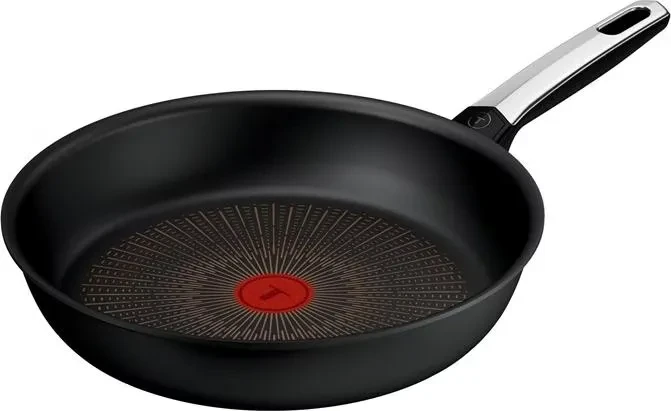
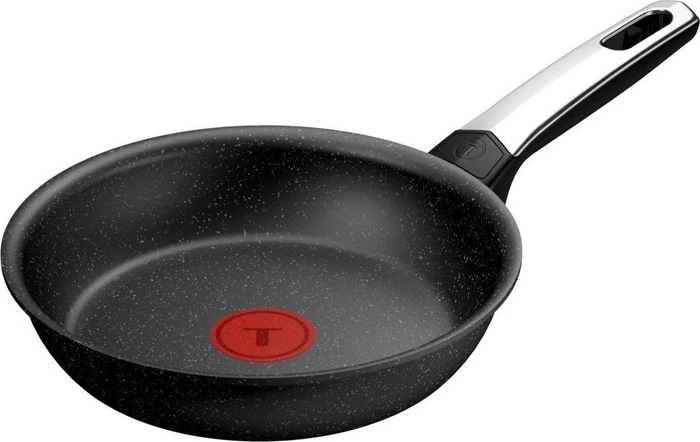
Tefal Pfanne 24 cm Expertise+ G33304Pfanne - rund, geeignet für Elektro-, Halogen-, Gas-, Glaskeramik- und induktives Kochfeld, Temperaturindikator, Möglichkeit der Verwendung von nicht scharfkantigen Metallutensilien und Anti-Haft-Oberfläche, Ergonomischer Griff aus Edelstahl, doppelter und starker Boden, Durchmesser des oberen Pfannenrandes: 25,8 cm, Farbe: schwarz Tefal Pfanne 24 cm Expertise+ G33304 Die Tefal Expertise+-Pfanne (24 cm) ist für maximale Haltbarkeit und den täglichen Gebrauch konzipiert. Ihre hocheffektive Antihaft-Oberfläche mit Steineffekt ist24,70 €*Versand: 4,99 €Sichere Weiterleitung zum Anbieter
-
Tefal Pfanne 26 cm Expertise+ G33305Pfanne - rund, geeignet für Elektro-, Halogen-, Gas-, Glaskeramik- und induktives Kochfeld, Temperaturindikator, Möglichkeit der Verwendung von nicht scharfkantigen Metallutensilien und Anti-Haft-Oberfläche, Ergonomischer Griff aus Edelstahl, doppelter und starker Boden, Durchmesser des oberen Pfannenrandes: 27,8 cm, Farbe: schwarz Tefal Pfanne 26 cm Expertise+ G33305 Die Tefal Expertise+/Pfanne (26 cm) ist für maximale Haltbarkeit und den täglichen Gebrauch konzipiert. Ihre hocheffektive Antihaft-Oberfläche mit Steineffekt ist24,70 €*Versand: 4,99 €Sichere Weiterleitung zum Anbieter
-
Wie kann ich die Schrift im Internet vergrößern?
Um die Schrift im Internet zu vergrößern, kannst du in den meisten Webbrowsern die Zoom-Funktion nutzen. Dies ermöglicht es dir, die gesamte Seite zu vergrößern, einschließlich Texte, Bilder und andere Inhalte. Alternativ kannst du auch die Schriftgröße direkt in den Einstellungen deines Browsers anpassen. Einige Websites bieten auch die Möglichkeit, die Schriftgröße individuell anzupassen, indem du auf der Seite nach einem entsprechenden Symbol oder Menüpunkt suchst. Falls du Schwierigkeiten hast, die Schriftgröße anzupassen, kannst du auch die Barrierefreiheitseinstellungen deines Betriebssystems überprüfen, um die Darstellung im Internet zu verbessern. **
-
Wie kann ich die Schrift am Handy vergrößern?
Um die Schrift auf deinem Handy zu vergrößern, kannst du die Einstellungen deines Geräts aufrufen und nach dem Menüpunkt "Anzeige" oder "Darstellung" suchen. Dort findest du normalerweise die Option, die Schriftgröße anzupassen. Du kannst die Schriftgröße erhöhen, bis sie für dich gut lesbar ist. **
-
Wie kann ich die Schrift in Google vergrößern?
Um die Schrift in Google zu vergrößern, kannst du entweder die Tastenkombination "Strg" und "+" verwenden, um die Seite insgesamt zu vergrößern, oder du kannst in den Einstellungen deines Browsers die Schriftgröße anpassen. Alternativ kannst du auch die Zoom-Funktion in Google Chrome nutzen, indem du das Menü öffnest und auf "Zoom" klickst. **
-
Wie kann ich die Schrift auf Google vergrößern?
Um die Schrift auf Google zu vergrößern, kannst du entweder die Tastenkombination "Strg" und "+" verwenden oder in den Einstellungen deines Browsers die Zoom-Funktion nutzen. Alternativ kannst du auch die Schriftgröße in den Einstellungen deines Betriebssystems anpassen. **
* Alle Preise verstehen sich inklusive der gesetzlichen Mehrwertsteuer und ggf. zuzüglich Versandkosten. Die Angebotsinformationen basieren auf den Angaben des jeweiligen Shops und werden über automatisierte Prozesse aktualisiert. Eine Aktualisierung in Echtzeit findet nicht statt, so dass es im Einzelfall zu Abweichungen kommen kann. ** Hinweis: Teile dieses Inhalts wurden von KI erstellt.